
【無料】iPhone写真アプリで写真を整えるコツ
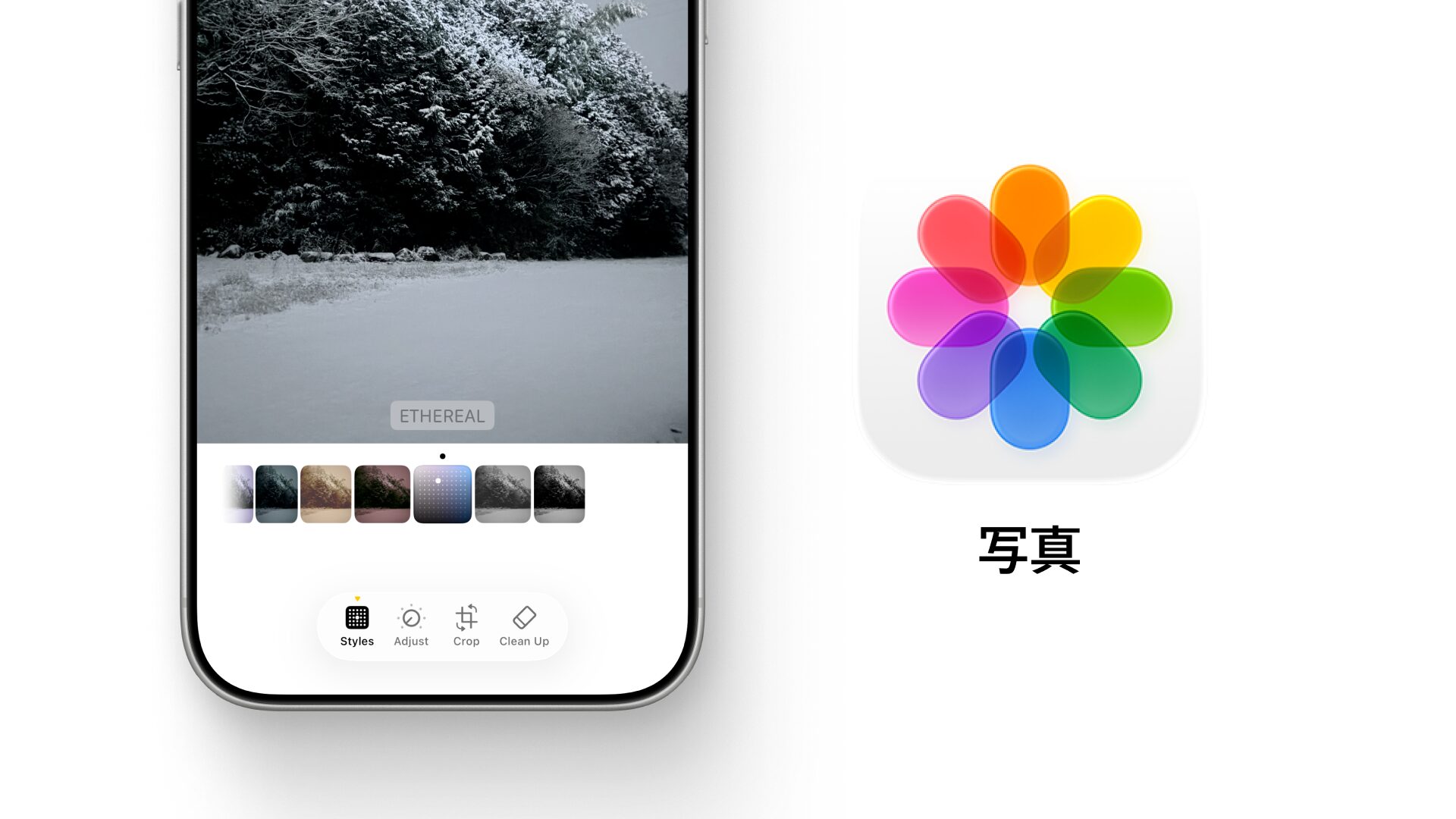
iPhoneの「写真」アプリは、ただ撮った写真を保存するだけの場所ではありません。
明るさを少し整える。彩度を少し足す。傾いた構図を直す。やっていることは地味ですが、この一手間だけで写真の印象は大きく変わります。
専用の編集アプリを使えば、もっと細かく追い込むことはできます。ただ、日常の写真を気持ちよく整えるくらいなら、iPhone標準の「写真」アプリでも十分に整えられます。
今回は、Apple純正の「写真」アプリでできる編集の基本と、個人的によく使う調整項目をまとめました。
写真アプリは、保存だけの場所ではない
「写真」アプリで写真を開き、「編集」をタップすると、画面下部に編集用の項目が並びます。
主に使うのは、「調整」「フィルタ」「トリミング」です。対応機種やOSによっては、Apple Intelligenceを使った「クリーンアップ」も表示されます。
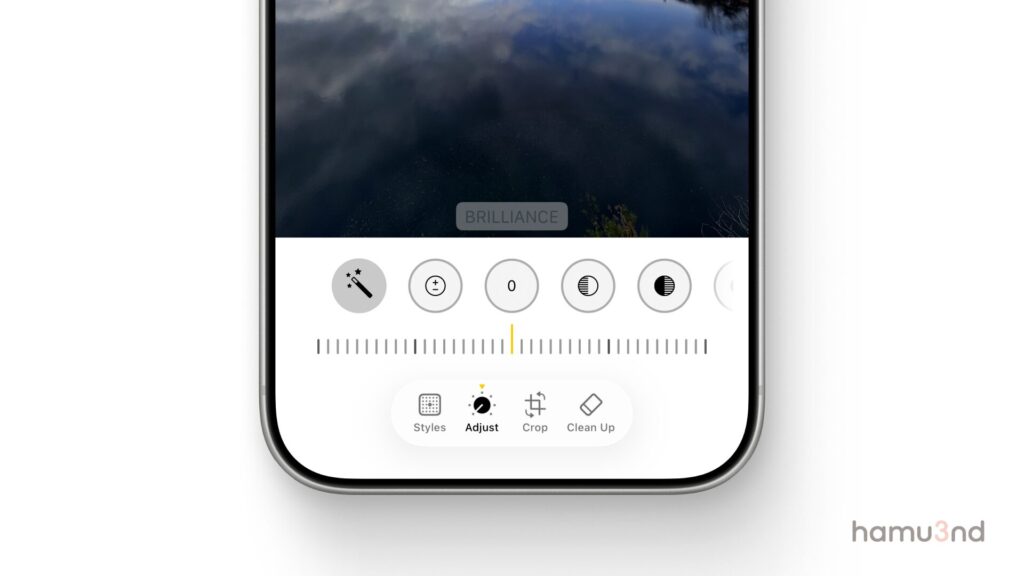
一見すると簡単なアプリに見えますが、実際には明るさ、色、構図、ポートレート効果まで触れます。いわゆる「無料のおまけ機能」として見逃すには、少しもったいないです。
まずは自動補正で土台を作る
最初に試したいのが「自動」です。
写真アプリの「調整」には、自動で明るさや色を整える機能があります。写真ごとに最適解を出してくれるわけではありませんが、何も考えずに押しても、それなりに見やすい方向へ整えてくれます。
以下は、自動補正を適用した例です。暗さや色の沈みが少し整い、全体の見え方が変わります。
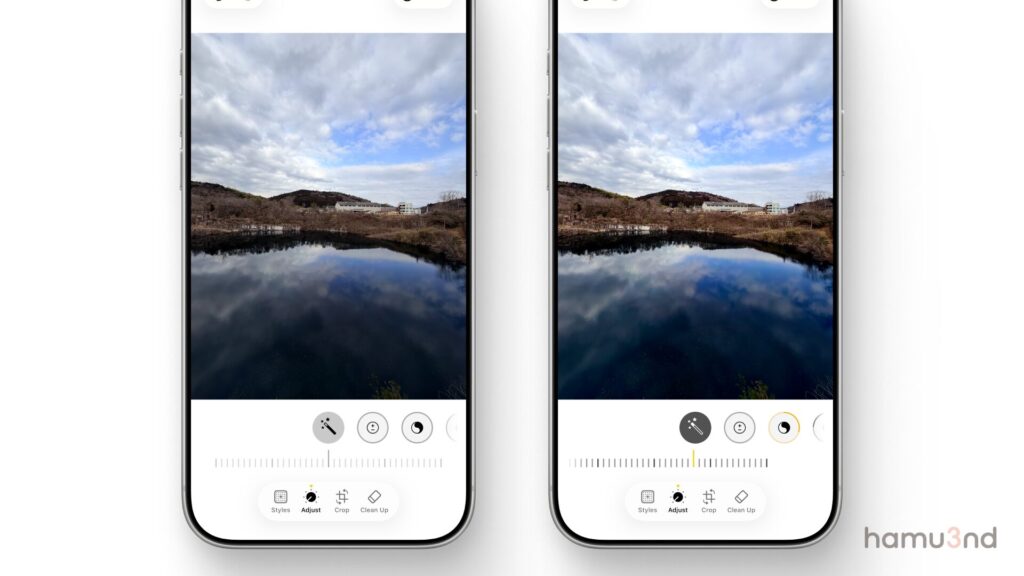
もちろん、自動補正だけで完成する写真ばかりではありません。少し明るすぎる、色が濃すぎる、影が不自然に持ち上がると感じることもあります。
ただ、自動補正は編集の最初として便利です。まず自動を押して、そこから気になる部分だけ手動で戻す。個人的には、この使い方が一番楽です。
全部の項目を触る必要はない
「調整」には、露出、ブリリアンス、ハイライト、シャドウ、コントラスト、明るさ、ブラックポイント、彩度など、多くの項目があります。
全部を毎回きっちり触る必要はありません。むしろ、何となく全項目を動かすと、写真が不自然になりがちです。
個人的に、まず押さえておきたいのは以下の5つです。
・ブリリアンス
・ハイライト
・彩度
・コントラスト
・ブラックポイント
ブリリアンスは、写真全体の見え方をまとめて整える項目です。暗部や明部のバランスを取りながら、写真を少し見やすくしてくれます。迷ったら、まずここを少し動かすだけでも印象が変わります。
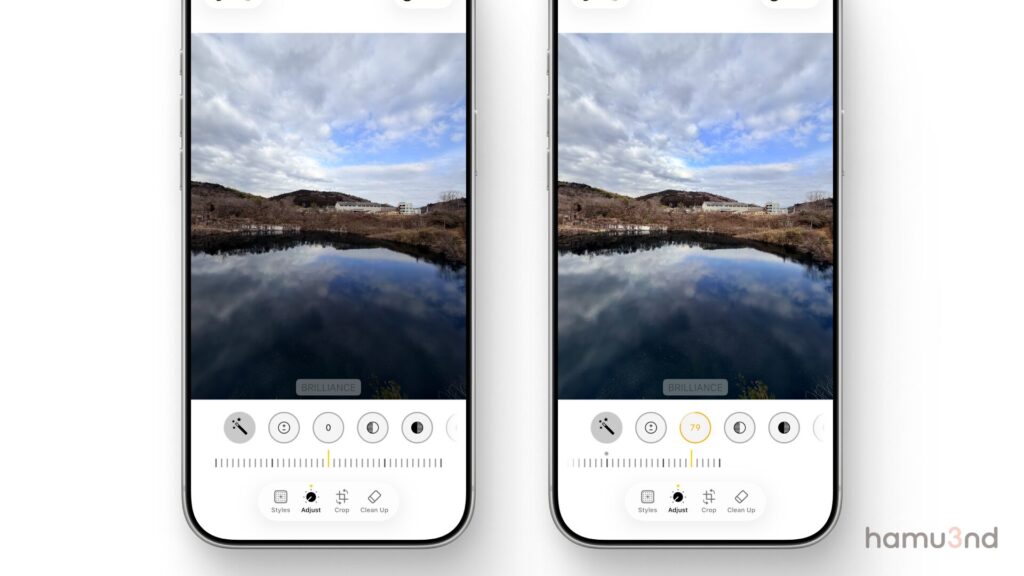
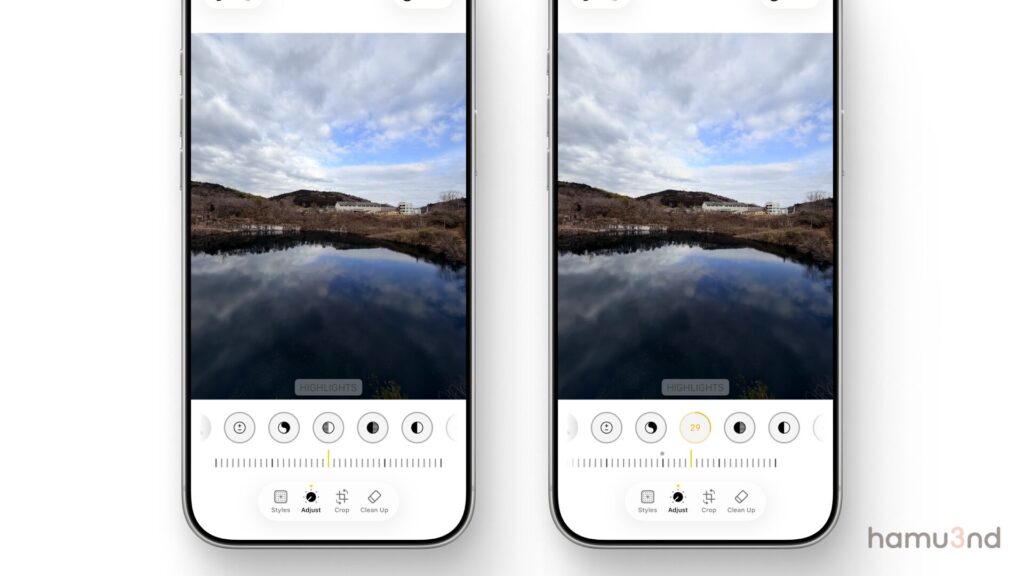
ハイライトは、明るい部分を調整する項目です。空や照明、白い壁などが明るく飛びすぎている時に、少し下げると落ち着いて見えます。
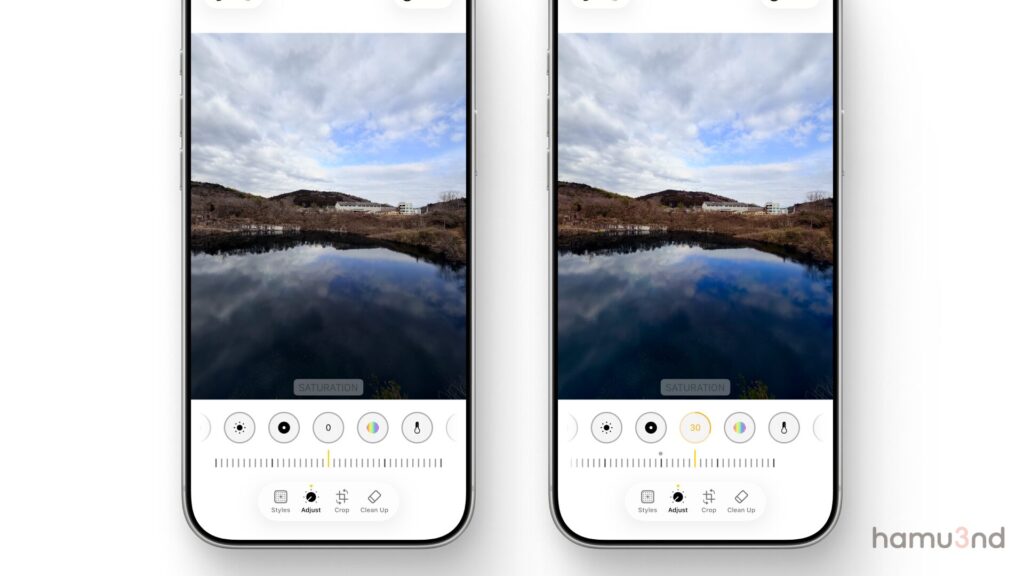
彩度は、色の濃さです。風景や料理では効果がわかりやすいですが、上げすぎると一気に不自然になります。特に空や緑は、やりすぎると「加工しました」という顔をし始めます。
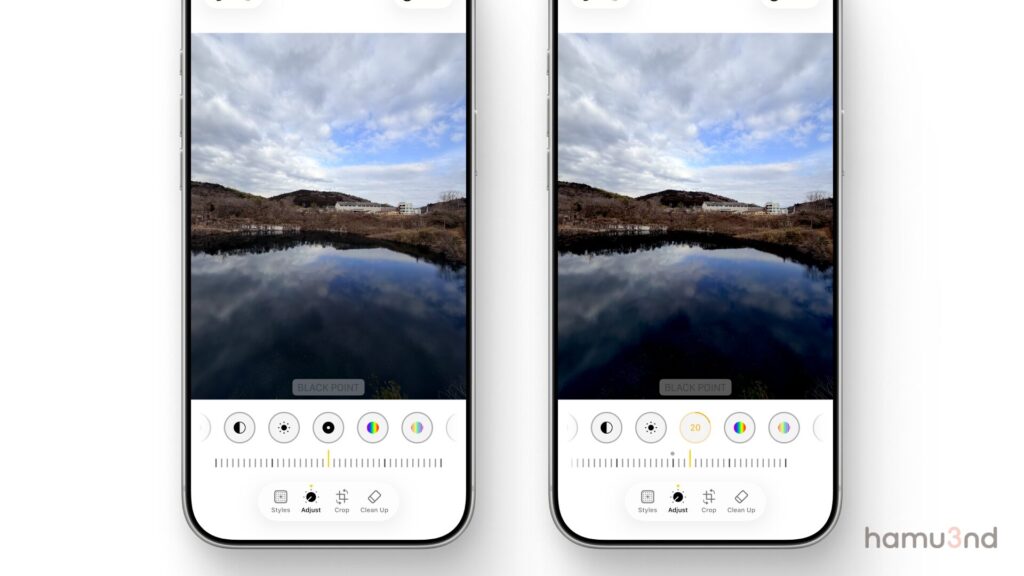
コントラストは、明るい部分と暗い部分の差を調整します。少し上げると写真が締まって見えますが、上げすぎると暗部の情報がつぶれます。
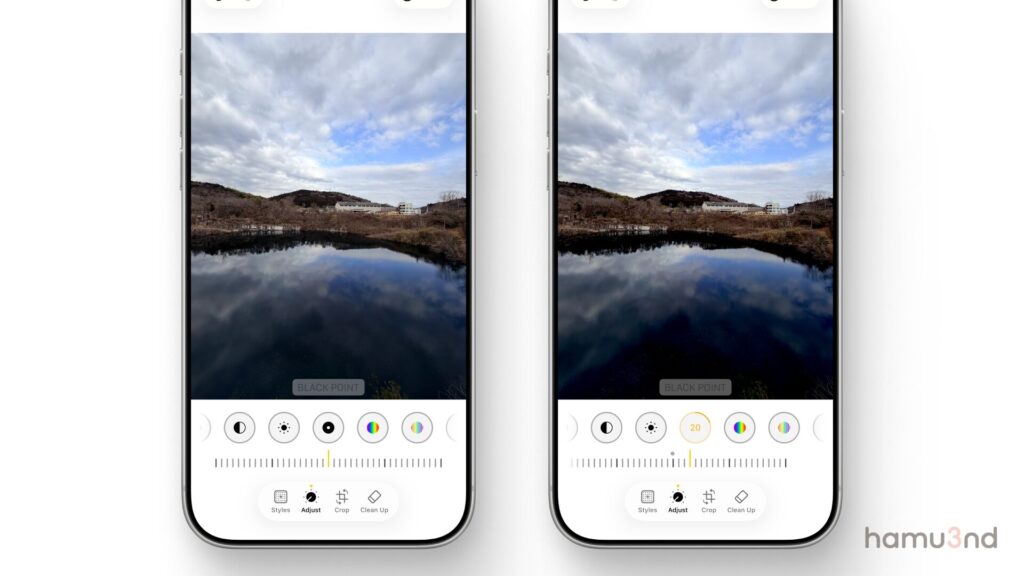
ブラックポイントは、黒の締まり方を変える項目です。写真に少し重さや奥行きを出したい時に便利です。
フィルターは最後の味付け
フィルターは、ワンタップで写真の雰囲気を変えられる機能です。
「ビビッド」は色をはっきり見せたい時に使いやすく、「ドラマチック」は明暗差を強めたい時に向いています。モノクロ系は、色より形や光を見せたい写真と相性が良いです。
ただし、フィルターは最初にかけるより、明るさや構図を整えたあとに使う方が扱いやすいです。先にフィルターを決めると、写真そのものの問題をごまかしてしまうことがあります。
彩度を少し上げたあとに「ビビッド(暖かい)」系のフィルターを使った例です。昼間の風景や、温かさを出したい写真では使いやすい方向です。
夜の写真では、「ドラマチック(冷たい)」系のフィルターが合うことがあります。光と影の差が強くなり、少し映画っぽい雰囲気になります。
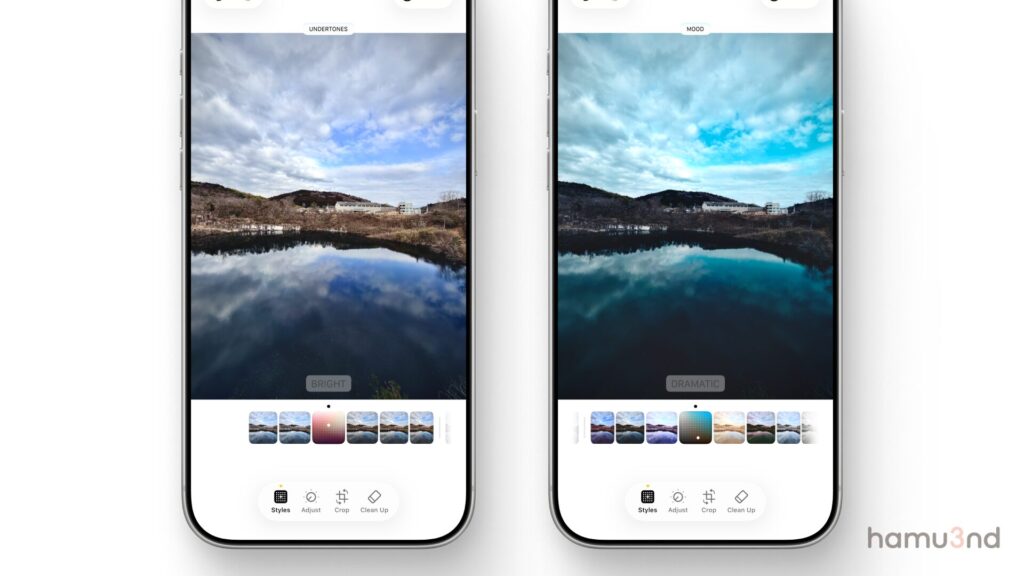
フィルターは正解が決まっているものではありません。写真の内容、時間帯、見せたい雰囲気に合わせて、軽く試してみるくらいがちょうどいいです。
ポートレート写真は、撮ったあとにも調整できる
ポートレートモードで撮った写真は、撮影後にも編集できます。
背景のぼけ具合を変えたり、ポートレートライティングを切り替えたりできます。たとえば「ハイキー照明(モノ)」を使うと、白い背景にグレイスケールの被写体を置いたような印象になります。
ポートレート写真は、撮った瞬間で終わりではありません。むしろ、あとから少し整えることで完成度が上がる写真も多いです。
トリミングと回転で構図を整える
写真の印象を変えるうえで、意外と大きいのがトリミングです。
余計なものを切る。被写体を少し中央からずらす。水平線をまっすぐにする。これだけで、写真の見え方は大きく変わります。
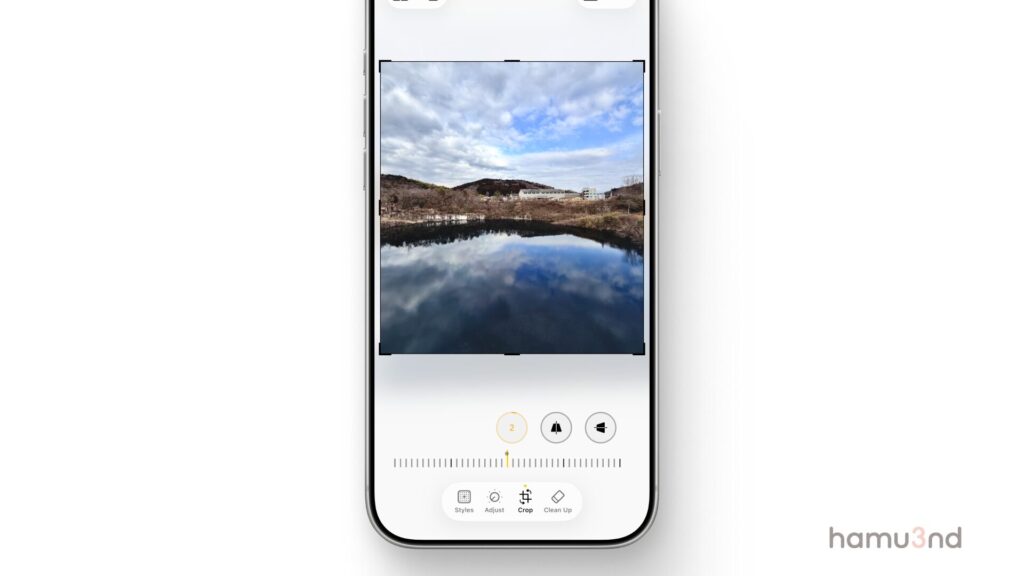
特に風景写真では、水平が傾いていると写真全体が落ち着かなく見えます。回転や傾き補正を使って、水平線や建物のラインを整えるだけでも、写真が引き締まります。
構図を考える時は、グリッドも役立ちます。被写体をど真ん中に置くのも悪くありませんが、少し余白を作るだけで印象がガラッと変わります。
対応機種ではクリーンアップも使える
Apple Intelligenceに対応した機種では、「クリーンアップ」も使えます。
これは、写真の背景に写り込んだ不要なものを消すための機能です。通行人や小さな写り込みを消したい時には便利ですが、万能ではありません。
背景が複雑な写真では、消した部分が不自然に見えることもあります。便利な機能ではありますが、仕上がりが自然かどうかは最後に自分の目で確認した方がいいです。
iCloud写真を使うと、iPadやMacでも編集しやすい
iCloud写真を使っている場合、iPhoneで撮った写真をiPadやMacから扱いやすくなります。
iPhoneで撮る。iPadの大きな画面で編集する。Macで整理する。この流れができると、写真の扱いが楽になります。
ただし、iCloudストレージの容量には注意が必要です。写真や動画を多く撮る人ほど、無料枠だけではすぐ足りなくなります。便利な分、ストレージ容量の管理は必要です。
純正アプリで足りる部分、足りない部分
iPhoneの「写真」アプリは、日常の写真を整えるには十分便利です。
明るさを整え、彩度を少し足し、コントラストで締める。必要ならフィルターを軽く使い、最後にトリミングで構図を整える。これだけで、SNSやブログに載せる写真の印象は大きく変わります。
一方で、Lightroomのような専用アプリと比べると、部分補正や色ごとの細かい調整はまだ物足りません。空だけを自然に直したい、被写体だけ明るくしたい、色を細かく作り込みたい。そういう編集では、専用アプリの方が強いです。
それでも、純正アプリだけでここまで整えられるのは大きいです。毎回本格的な編集アプリを開くほどではない写真でも、「写真」アプリで少し触るだけで、見せたい印象に近づけられます。
撮った写真をそのまま保存して終わるのも悪くありません。ただ、少しだけ編集してみると、日常の写真がもう少し自分のものになるかもしれません。
COMMENTS
コメント
0件