
iOS 27の新しい写真編集をレビュー | 写真を拡張せよ
先日のWWDC26で発表されたiOS 27。その目玉機能であるApple Intelligenceには、写真を編集する新しい方法と既存機能の改良が図られた。この記事では、実際の作例を使いながらその機能をまとめ、筆者の体感とともに新しい写真編集ツールについて考える。
なお、このレビューはAppleからの許諾をもとに特別にDeveloper Beta版を先行レビューしている。そのため、今秋に一般公開される正式版とは内容が異なる可能性がある点はご留意いただきたい。
AIで編集する3つのツール
古くからiPhoneに内蔵されている「写真」アプリには、便利な編集ツールが数多く用意されてきた。その中で、iOS 18系列にてApple Intelligenceの機能として「クリーンアップ」という不要なものを消去するメニューが登場。それが大幅にアップデート・拡充される形で今回はAIを活用した3つのツールが登場した。
一つはクリーンアップ。従前からある機能だが、今回新たに高品質モードが登場し、より仕上がりを向上させられるようになった。二つは拡張ツール。その名の通り画像の上下左右を拡張できるようになり、画像を多用途に使えるようになる。三つは空間リフレーム。画像を二本指でピンチし、後から画像の構図を変えられるようになる。
今回は、この三つの機能についてそれぞれレビューしていく。
クリーンアップ (Clean Up)
従来から好評を博していたクリーンアップはその品質を大きく向上させて登場した。消去したいものを擦って消すという動作はそのままに、従来のオンデバイス処理に加えて、AppleのPrivate Cloud Computeサーバーを使うことで、時間がかかる一方より高品質な消去ができるようになった。
従来からあるオンデバイス処理が「Fast」、新しいサーバー処理が「High Quality」とされており、デフォルトはこの二つをシチュエーションに合わせて自動選択するようになっている。
作例と評価
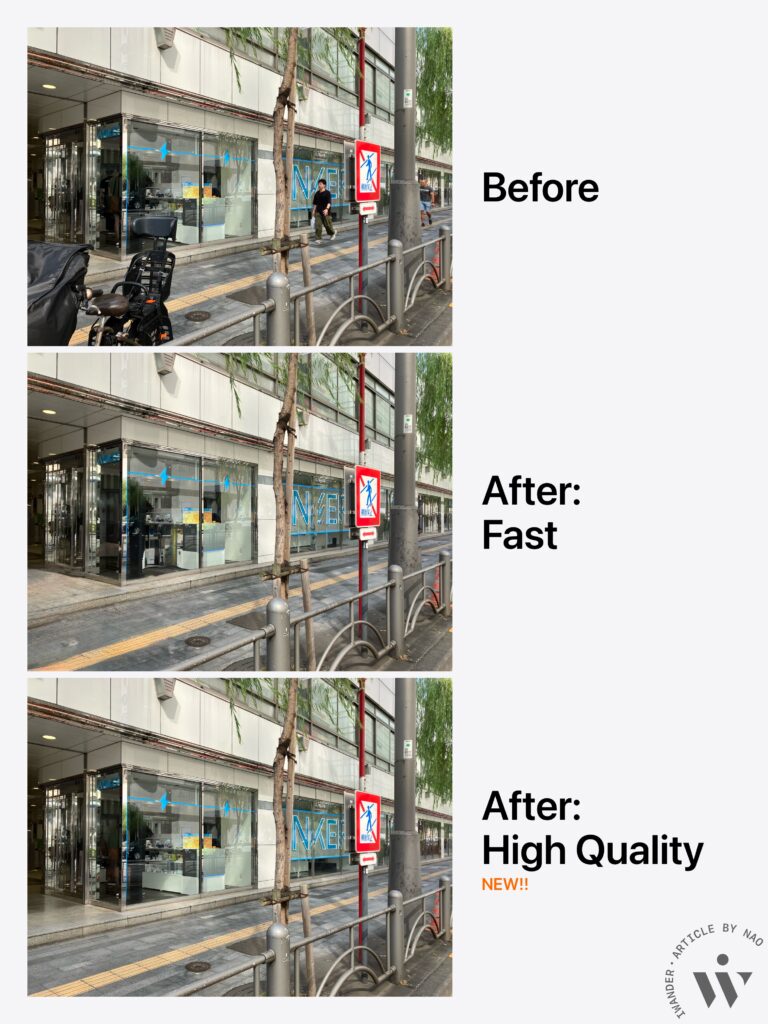
こちらの作例は、既稿のApple IntelligenceレビューVol.1で登場したもので、新たに追加されたHigh Qualityの結果を追加した。ぱっと見の部分ではFastモデルも健闘こそしているが、左手前の段差や中央のAnkerロゴなど、細かい点でその品質が向上していることは見て分かる通りだ。
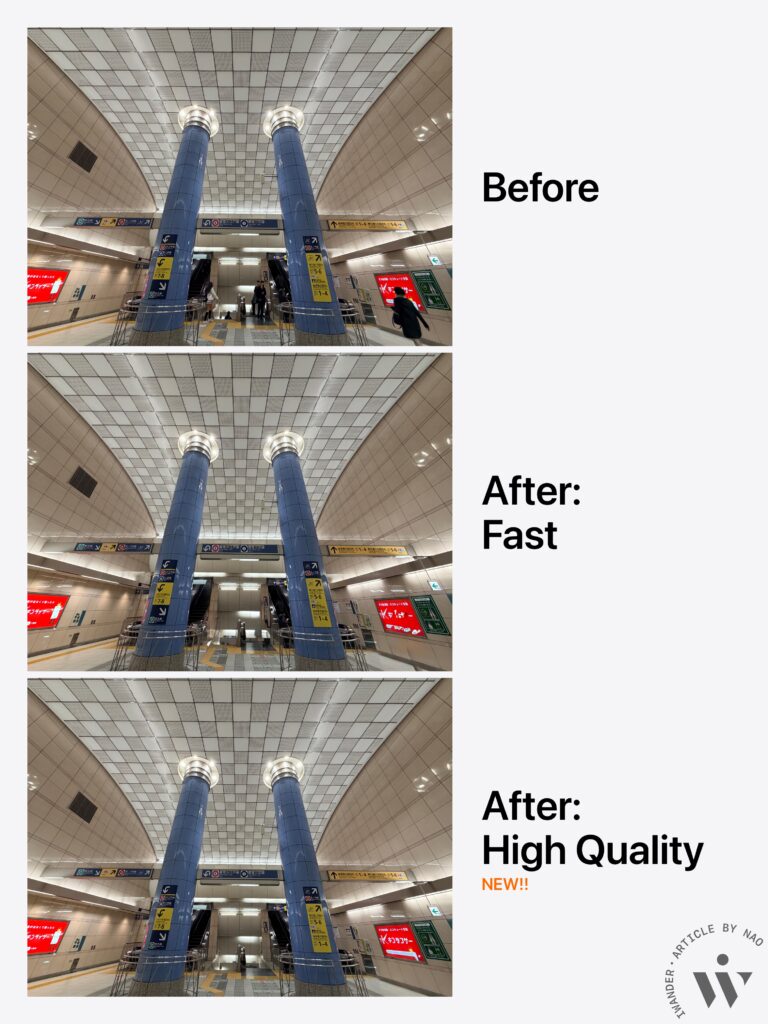
こちらは後楽園駅構内で撮った写真。右の「キンライサー」の文字こそいずれも破綻しているものの、エスカレーター周りを中心に改善が見られる。AIで消去するツールを使っている「っぽさ」はかなり軽減しただろう。
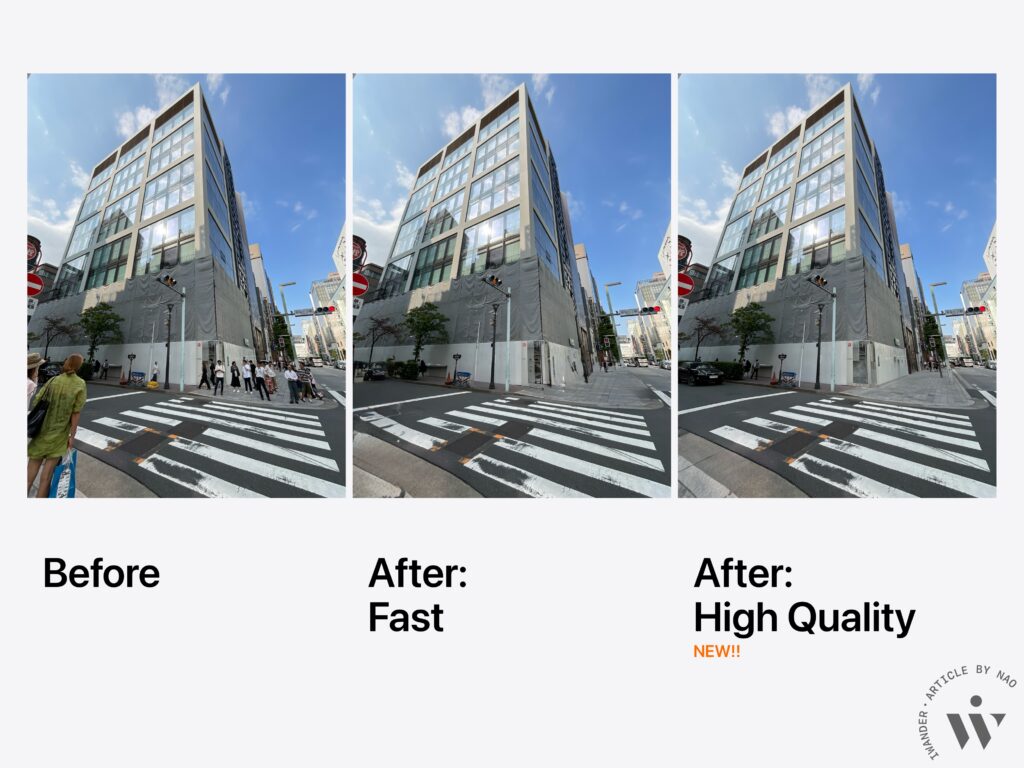
こちらもVol.1で登場した作例のリベンジ版だ。当時のレビューで筆者は「路面のブロックは流石に厳しかった」と評価していたが、High Qualityのメニューによって大きく改善した。現実的な3Dの奥行き感を認識した上で補正されており、充分実用に足る性能になった、と評価できるだろう。
編集方法
編集メニュー表示時に、右下のToolsを選択した上で、3つのメニューの中から「Clean Up」を選択する。以前はクリーンアップ以外に編集ツールが存在しなかったため右下のメニュー名からクリーンアップだったが、ここは機能拡張に合わせて一手間増える格好となった。
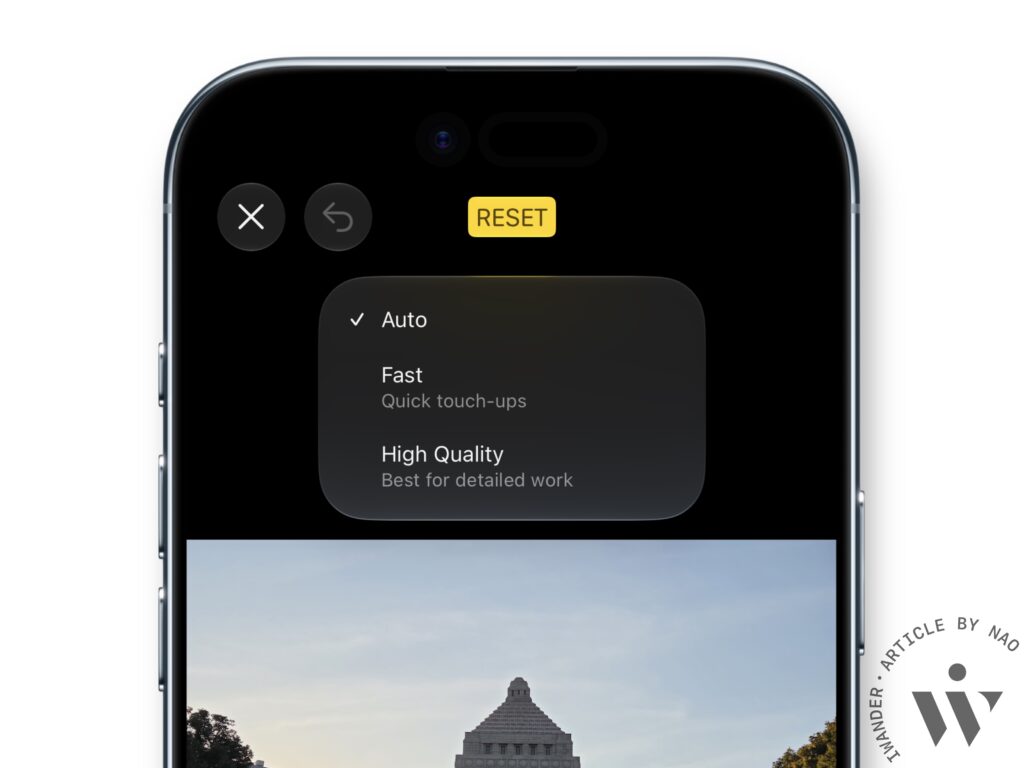
Clean Upを選択するとデフォルトでは上のメニューが「Auto」に選択されており、ここをタップすることでFastかHigh Qualityかの選択ができるようになっている。
iPhoneのクリーンアップでは、起動時から自動的に消去したいであろう被写体を目立たせ、それに関してはタップだけで選択ができるようになっている。その目立たせ方は、従来レインボーに明るく光っていたところから、今回のアップデートでモードを問わずぼやけて光るような新しいデザインとなった。
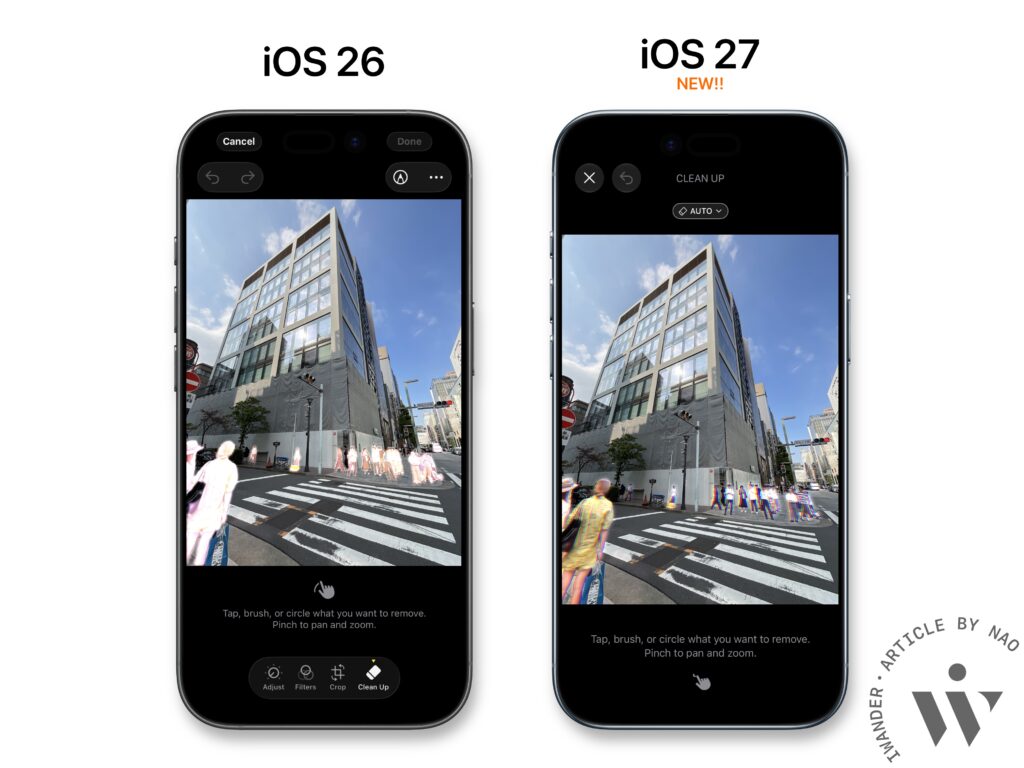
従来のクリーンアップ、またはアップデート後もFastを選んだ際には前述の被写体をタップ、または丸で囲ったり塗りつぶしたりすることで瞬時にその被写体が消去される。一方で、High Qualityを選択した場合、一気に全て消去したい被写体を選択、その後に「Clean Up」と書かれた黄色いボタンを押すことでサーバー側にデータが送られ処理が進む。
拡張ツール (Extend)
ここからは完全新規で登場したツールだ。拡張ツールは画像をピンチアウトすることで写っていない外の部分をAIが推測して生成するツールで、これにより構図を整えたり、アスペクト比や歪みを補正したりがし易くなるとしている。すでに写っているところに関してはAIが変更をかけないのが特徴で、あくまでその外側を生成するのみだ。
作例と評価
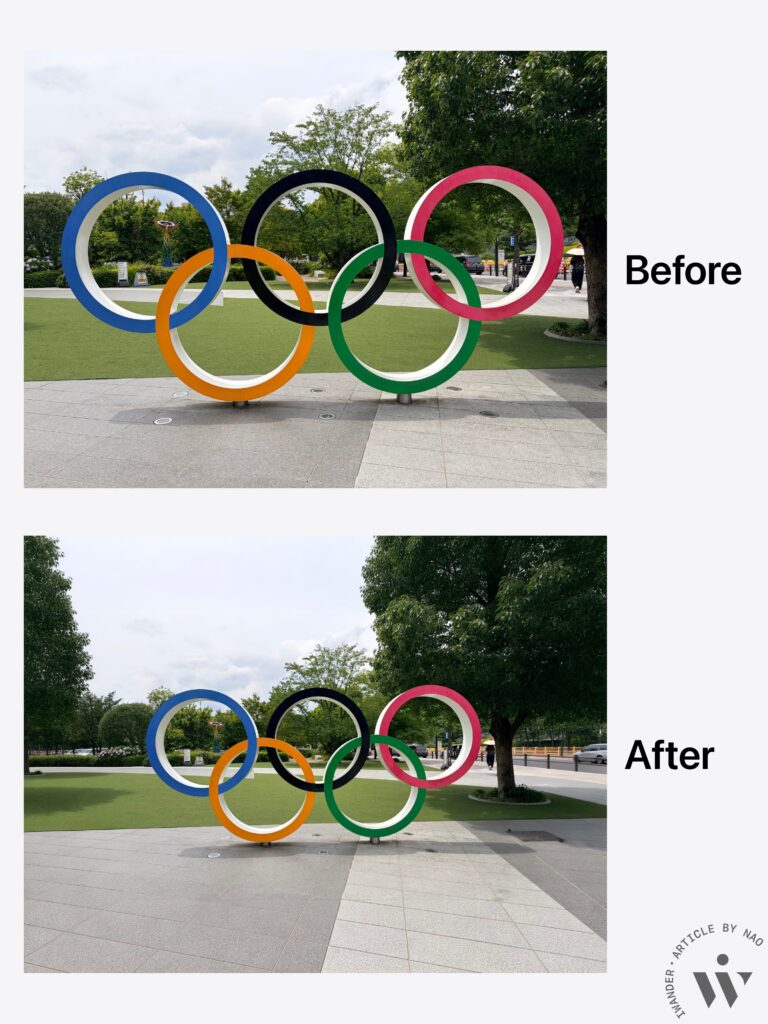
まずはこちらの画像から。国立競技場付近の広場にある五輪のシンボルだ。周りの道路や芝、木など全体的に違和感なく拡張されている。また、ここで注目したいのは右側に車が、左側に木が、それぞれ追加されている点だ。写り込んでもいない不確定な場所でも、ただ構造物を描くのではなく全体的な雰囲気に合わせて補正しているのが伝わる。
同じ場所からiPhoneの超広角カメラで撮ったものと比較するとこうなる。なお、この超広角カメラの結果については、Extendと比較するためにクロップしている。
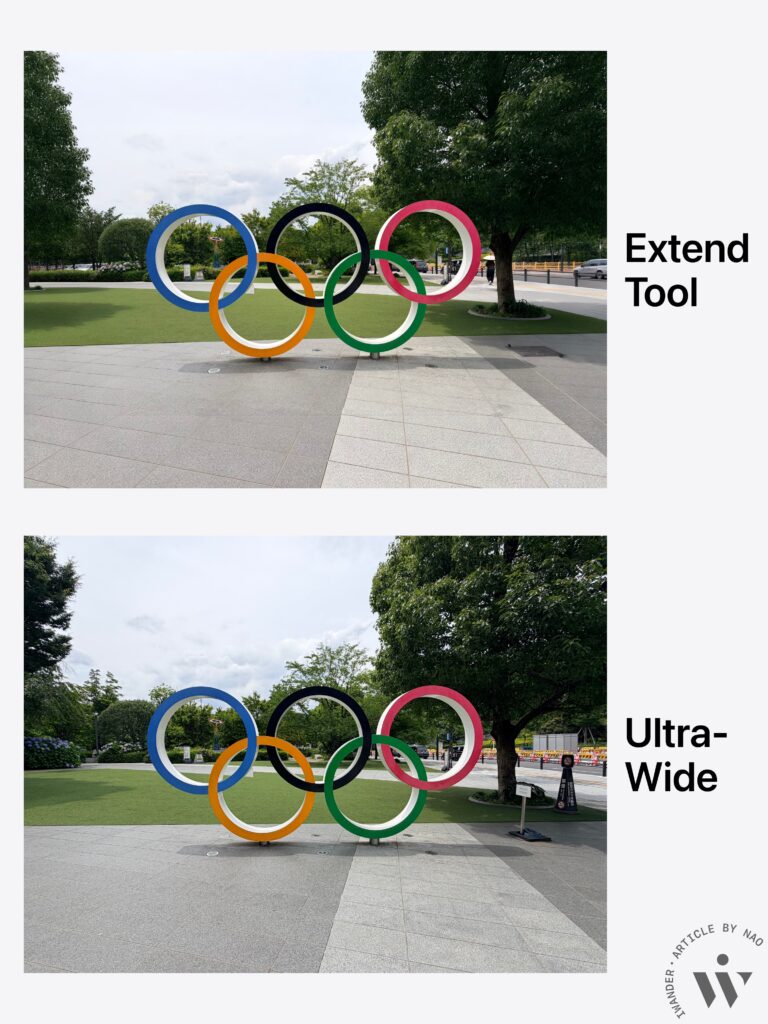
若干の影から推測したであろう、左側に木があるという点はビンゴ。もちろん色や形は異なるものの、およそいいところをつけているだろう。また、奥側は道を隠すようにアジサイが植っていたりと、若干の差異こそあるが概ね満足のいく品質だ。
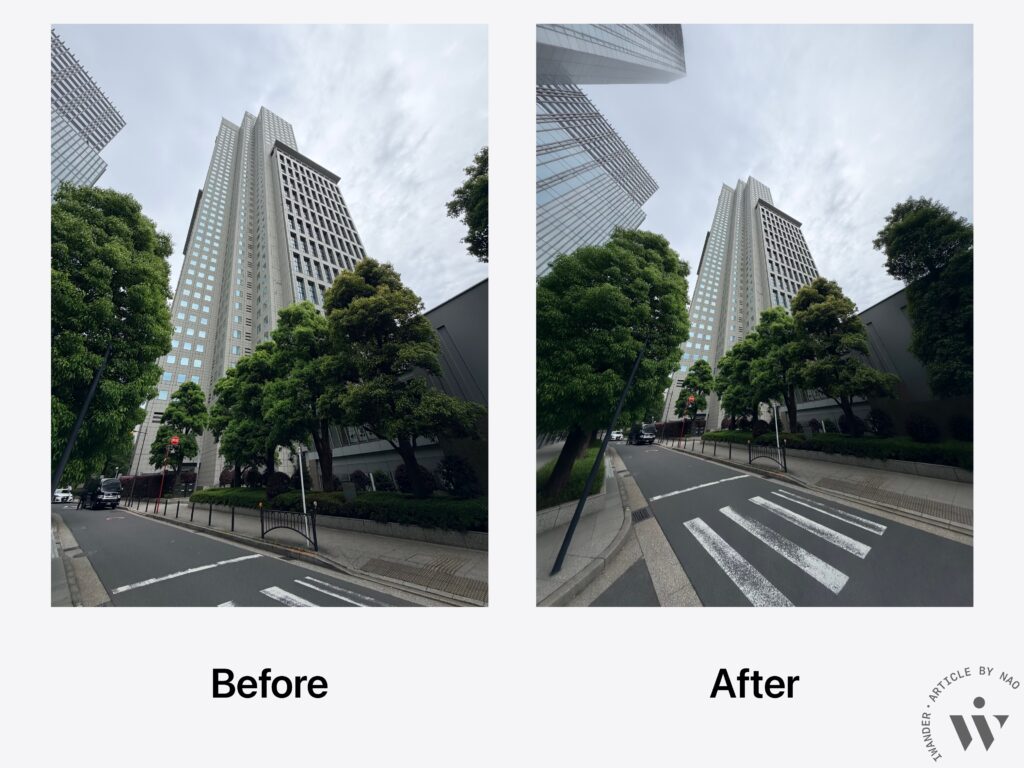
こちらは永田町の付近で見上げるようにして超広角で撮影した写真だ。それをさらにExtendしたことで、その迫力はさらに増した。左上のビルについては存在しないビルを一からAIが生成したものであるが、その割には大きな違和感もない。また、左下についても果たしてここが道路の端であったかは記憶していないが、自然な仕上がりになっていると言えるだろう。
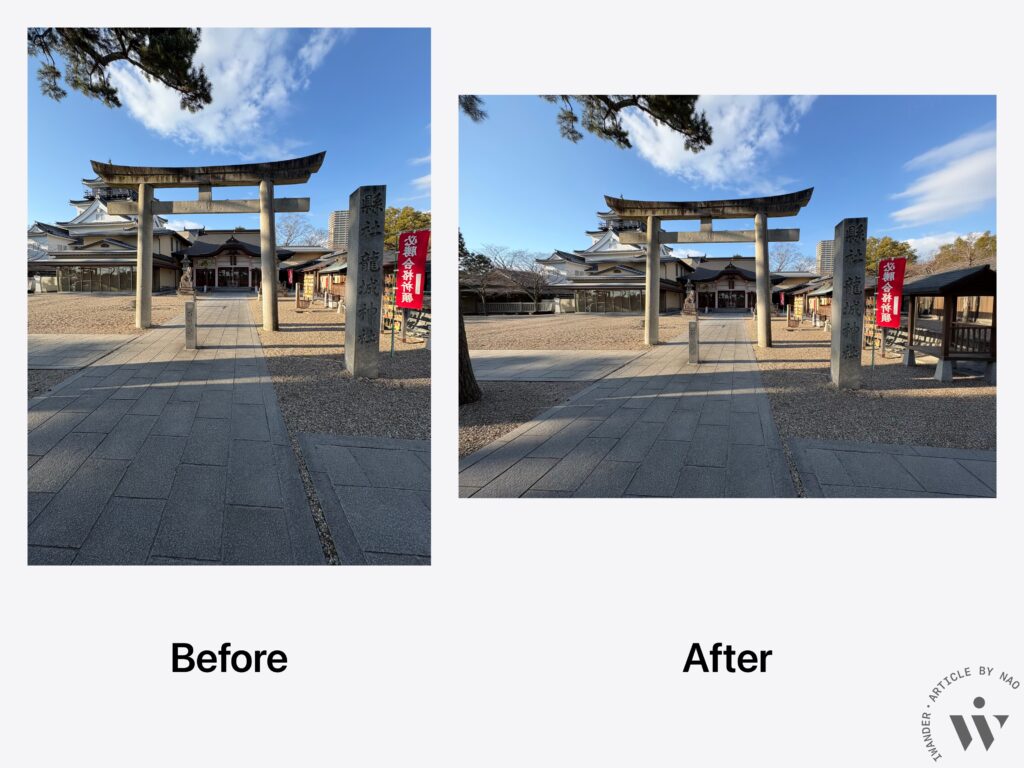
こちらは岡崎公園にある龍城神社だ。縦で撮影したが、後から横4:3のアスペクト比にExtendを使って編集した。上に見切れている松から左に幹を描いたり、右側には和風っぽい建物が追加されている。考えればこの建物は存在意義が分からないものだが、とりあえず雰囲気はかなり良く仕上がっている。プレゼン資料のうちの1枚程度であれば充分使えるだろう。
編集方法
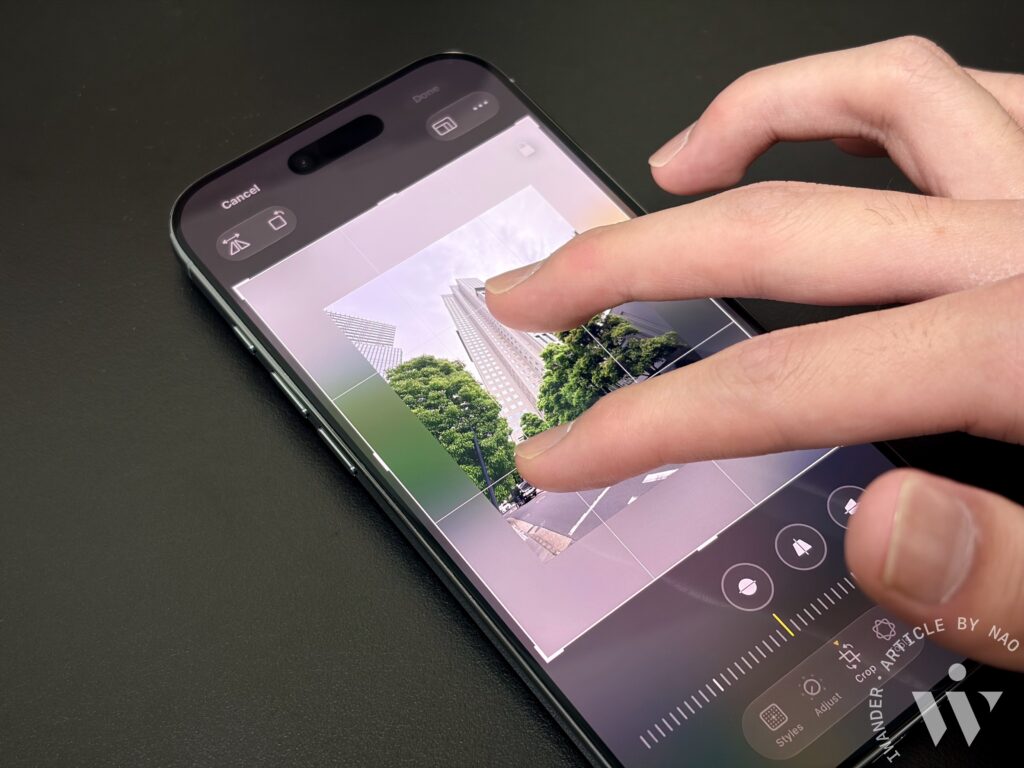
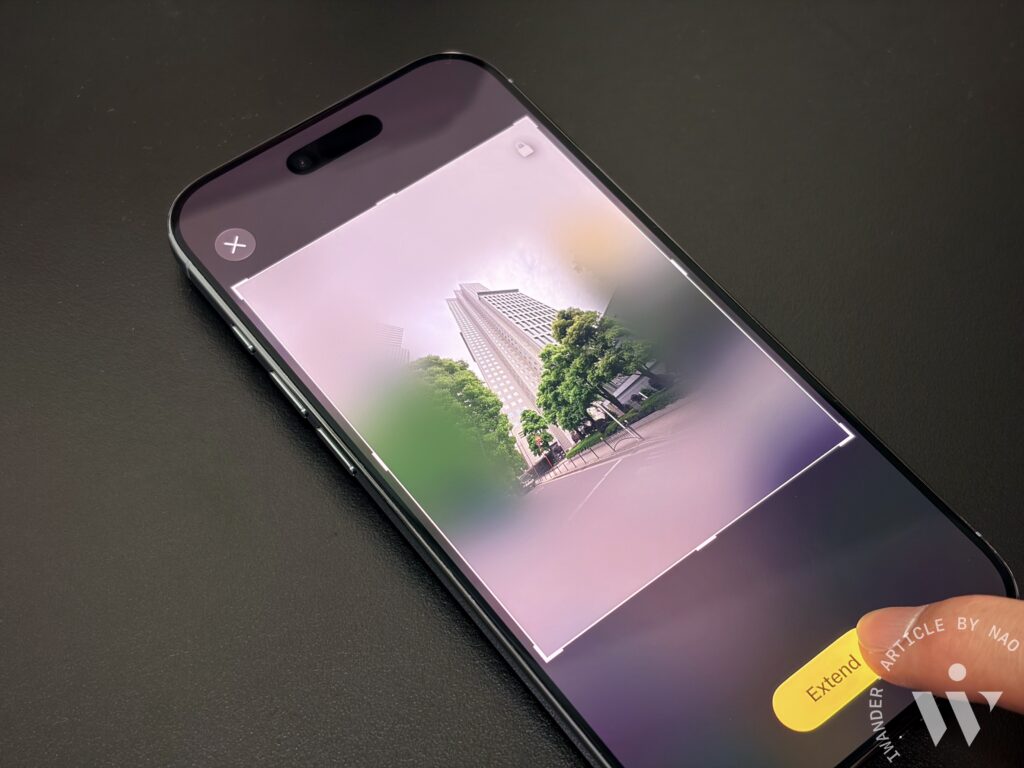
先ほどのクリーンアップと同様に、編集画面の「Tools」から今度は「Extend」を選ぶ。あとはピンチイン/アウトや上下左右をドラッグすることで画角を調整できる。
また、その左の「Crop」メニューでも、ピンチアウトすることでExtendのボタンが出現する。先ほどのToolsからの選択と異なり、予めアスペクト比を決め打ちして設定できるのが強みだ。1:1のスクエアにしたいなら、それに合わせてからピンチして拡張量を整える、といった使い方ができる。
壁紙への応用
写真アプリからの調整だけではなく、壁紙の設定でも使える。従来、壁紙をピンチアウトした際には上側にぼかしとグラデーションが補われて被写体を見やすくできるよう工夫されていたが、今回からは写真を直接加工して引き延ばせるようになった。
空間リフレーミング (Spatial Reframe)
こちらも注目を集めた新AI編集ツールだ。visionOSで搭載された空間シーンの技術を応用し、3Dに再構図出来るようになった。
作例と評価
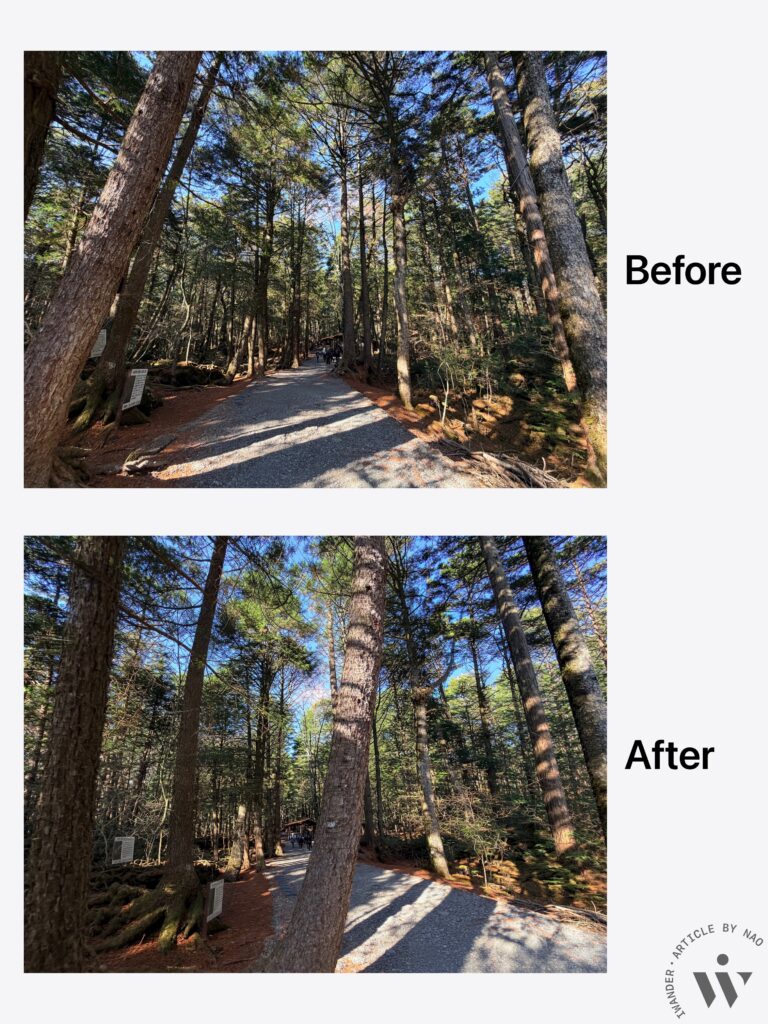
こちらは山梨県・富士河口湖町の樹海で撮った写真と、その視点を最大限左にズラした作例だ。元画像に写っていない左側の処理には苦戦している印象を受けるものの、全体としては違和感の無い綺麗な画に収まっている。
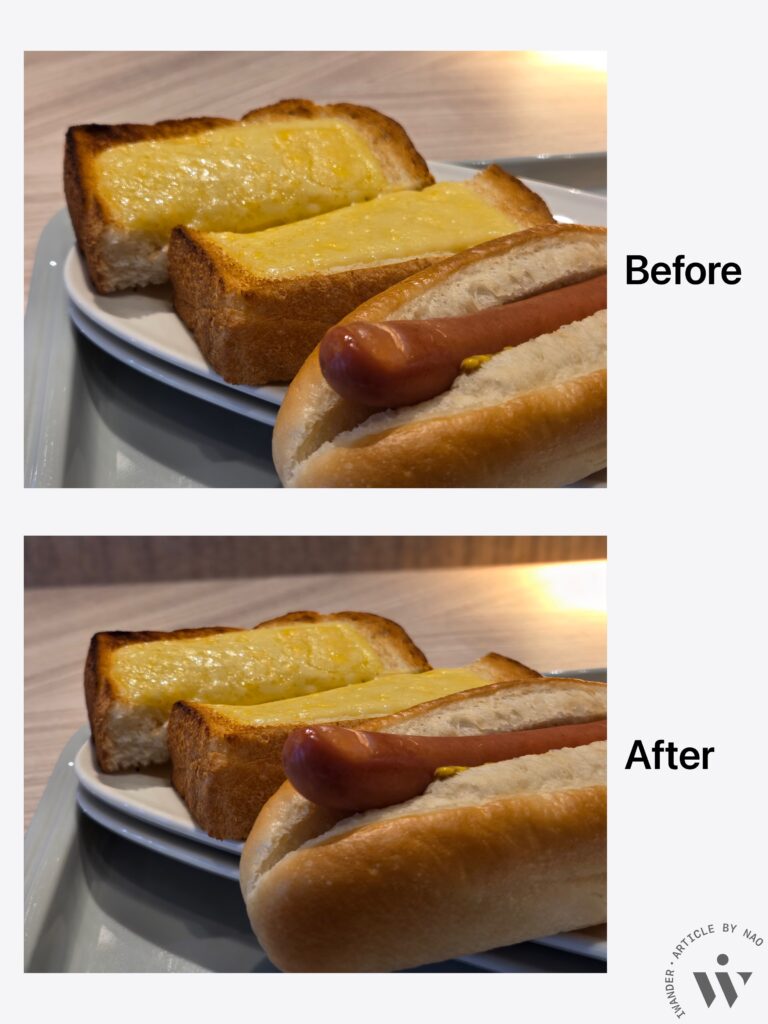
こちらはドトールのジャーマンドッグとチーズトースト。上から見下げるような画角になっていたものを、もう少し目線を下げた美味しそうな画像に切り替えることができている。また、背景のボケ感について自然さを保っているほか、後ろの光が差している部分についても適切な処理が出来ている印象だ。
編集方法
既にご紹介した2つのツールと同様に、編集メニュー右の「Tools」から今回は「Reframe」を選択する。するとわずかな処理時間のあと2本指で画角を調整できるようになり、画角を決めてから下のReframeボタンを押すことで処理が始まる。
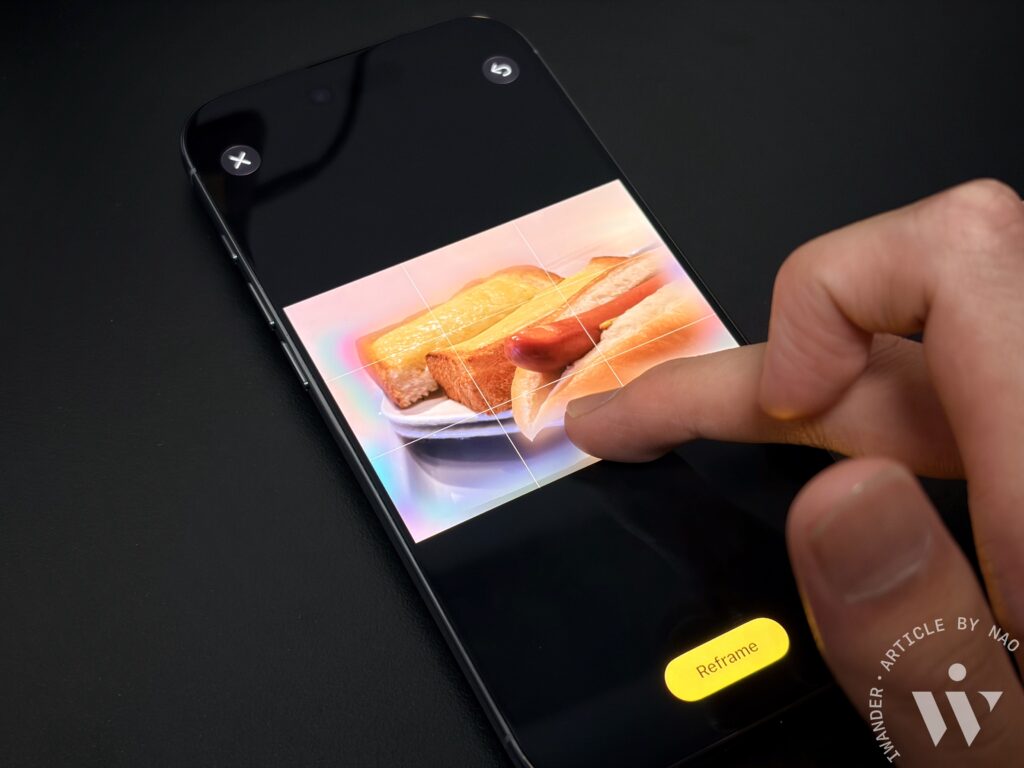
はじめの画角調整画面に遷移するところはローカルで処理しており、そのあとの処理でPrivate Cloud Computeに回す、という処理だ。
注意点
先ほどのExtendは既存の画像を拡張するのみで、元からある部分には変更をかけないと説明した。しかし、こちらは新しい画角で一から生成する機能となっている。
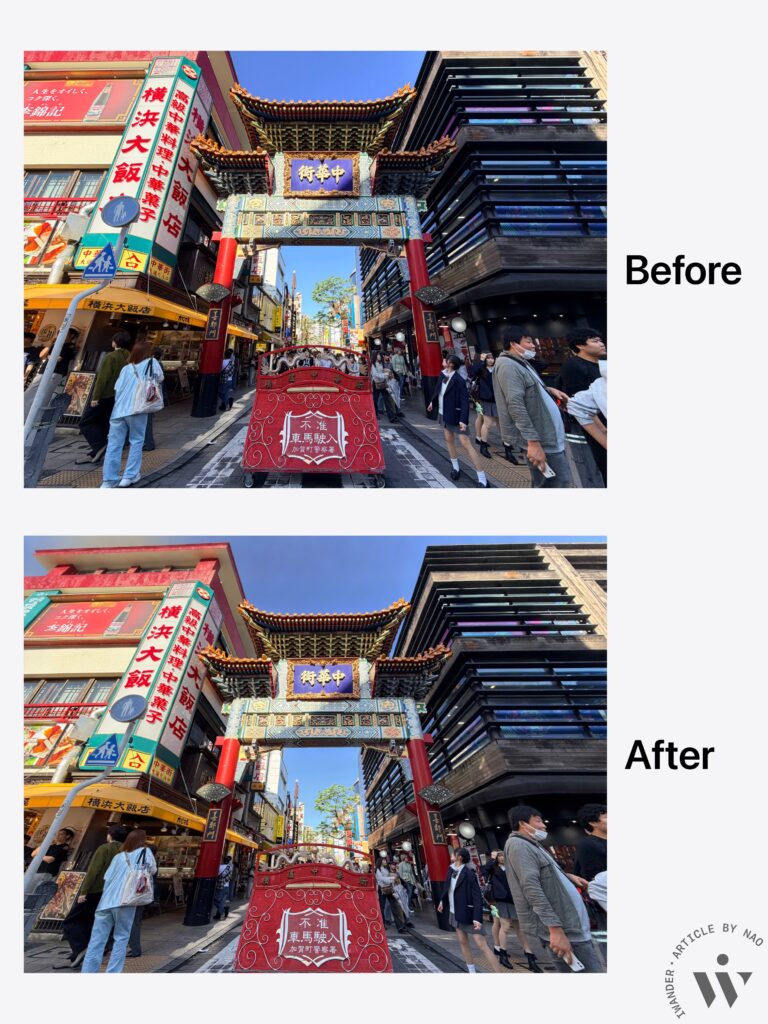
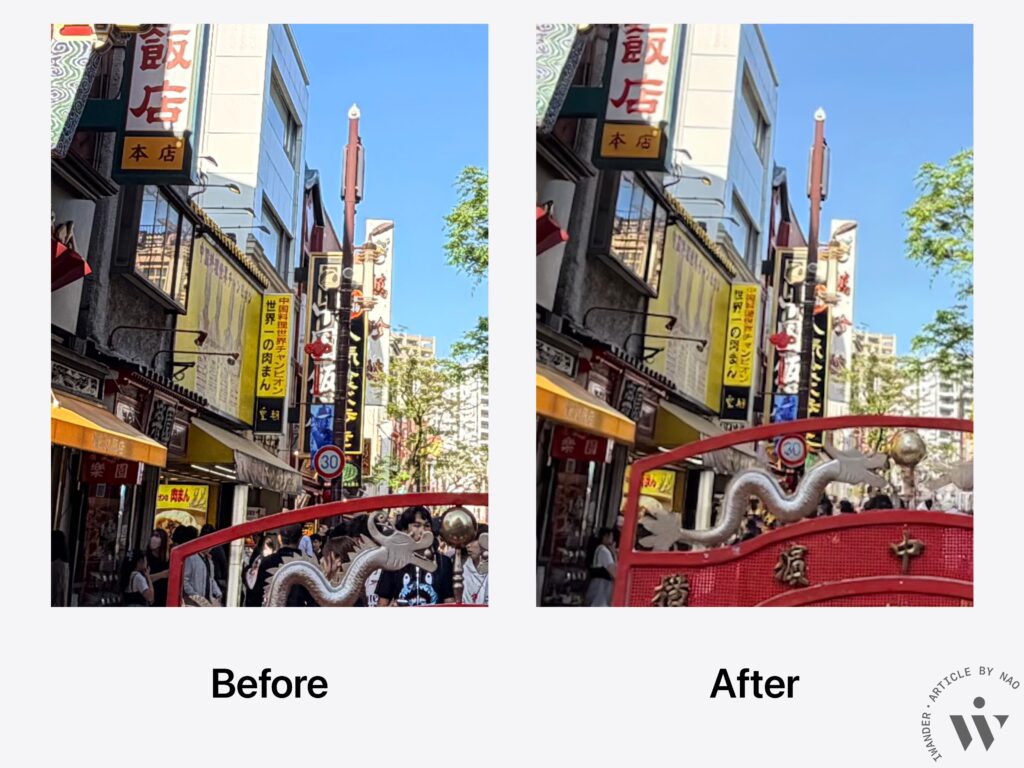
例えばこちらの作例。横浜中華街の画像をReframeして左側の建物上部まで写るようにしたが、その一方でその後ろ側にある看板の文字はAI生成画像特有の崩壊を起こしている。手前の大きな文字は充分に耐えうる品質な一方で、制限30km/hの標識や、「世界一の肉まん」の看板は明らかに変わっているのがわかるだろう。
安全性
どうしても写真を大幅にAIで加工する、というと元の写真の価値や存在が失われてしまうことや、実際に撮られた写真と見分けのつかない偽造画像を生成してしまうリスクというものが隣り合わせになる。
それに対し、AppleはWIREDのインタビューで、あらゆる種類の偽造画像を生成することを許容するつもりはないと説明している。
具体的には、クリーンアップでは画像内の主要な被写体を削除することができず、あくまで写り込んでしまったものを削除することにとどまっている。また、拡張は一度しか利用できず、且つ25%までしか拡大できないことで極端な変更を避けられるようになっている。
また、現在でもAppleの写真アプリでExif情報を表示するとツールを使って編集したことが明記されているほか、2026年後半にはGoogle DeepMindのSynthID技術を統合することで、目に見えない透かしという形で来歴情報が表示できるようになる。
総括
当然AIツールであるため完璧を求めるものではないが、その中でも充分なクオリティを実現し、iPhoneの写真アプリから気軽に実現できるようになったのは素直に嬉しい新機能だった。以前から活用してきたクリーンアップはもちろん、「拡張」ツールは試す中でもかなり実用性が高く、積極的に使っていきたい機能となった。
最後に書いたような懸念点にも注意しつつ、それでも筆者としてはこのアップデートを前向きに評価したい。前述のようにAppleも問題を意識した上で対策を講じており、その姿勢や実用面も込みで非常にAppleらしい機能追加だと感じた。
脚注
- Apple Intelligence brings powerful AI capabilities into everyday experiences – Apple Newsroom
- Use Apple Intelligence in Photos on iPhone – Apple公式サポート
- Private Cloud Compute Security Guide – Apple Security Research
- Apple’s Camera Chief Thinks AI Can Give You Superpowers – WIRED
- SynthID – Google DeepMind
COMMENTS
コメント
0件